Utiliser les styles de cote
Vous pouvez contrôler l'apparence des cotes en modifiant les paramètres. Pour des raisons de commodité et de conformité aux normes de cotation, vous pouvez enregistrer ces paramètres dans des styles de cote.
Présentation des styles de cote
Les cotes que vous insérez sont créées à l'aide du style de cote actuel. Vous pouvez créer, enregistrer, restaurer et supprimer des styles de cote nommés.
La commande DIMSTYLE est disponible lorsque vous souhaitez afficher les informations sur le style de cote actuel et sur tous les styles de cote nommés.
Les styles de cote vous permettent de modifier divers paramètres qui contrôlent l'apparence des cotes. Vous pouvez ensuite enregistrer ces paramètres pour les réutiliser. Si vous ne définissez pas de style de cote avant de créer des cotes, le programme utilise le style de cote Standard, qui conserve les paramètres par défaut des variables de cote. Vous pouvez ouvrir la boîte de dialogue Modifier le style de cote en cliquant sur le bouton Modifier dans la boîte de dialogue Gestionnaire des styles de cote, afin d'ajuster plus précisément les paramètres de chaque style de cote.
Vous pouvez modifier les paramètres suivants dans le gestionnaire de style de cote.
-
Lignes d'extension, lignes de cote, pointes de flèche, repères ou lignes d'axe, et les décalages entre elles.
-
Positionnement des éléments de cote les uns par rapport aux autres et orientation du texte de cote.
-
Contenu et apparence du texte de cote
-
Unités de la valeur de cote
Le bouton Comparer du gestionnaire de styles de cotes vous permet de lister les différences entre deux styles de cotes nommés.
Si la référence externe insérée contient une cote, le style de cote appliqué à cette cote existe également dans le dessin actuel. Vous pouvez comparer les styles de cote référencés en externe avec d'autres styles, mais vous n'êtes pas autorisé à les modifier ou à les mettre à jour. Un style de cote référencé en externe peut être utilisé comme modèle pour créer un nouveau style de cote dans le dessin courant.
Pour créer un style de cote
-
Sélectionnez Cote \Style dans le menu principal.
-
Dans la boîte de dialogue Gestionnaire des styles de cote, cliquez sur Nouveau.
-
Entrez le nom du nouveau style de cote, sélectionnez le style de départ et le type de cote à utiliser.
-
Cliquez sur Continuer.
-
Dans la boîte de dialogue Nouveau style de cote, cliquez sur l'un des autres onglets, puis modifiez les paramètres de cote si nécessaire. Répétez cette étape pour chaque onglet, si nécessaire.
-
Pour terminer la commande, cliquez sur OK.
Pour sélectionner un style de cote
-
Sélectionnez Cote \Style dans le menu principal.
-
Sélectionnez un style de cote dans la liste des styles.
Pour renommer un style de cote
-
Sélectionnez Cote \Style dans le menu principal.
-
Dans la liste Styles de la boîte de dialogue Gestionnaire des styles de cote, effectuez l'une des opérations suivantes :
-
Double-cliquez sur le style souhaité.
-
Cliquez avec le bouton droit sur le nom du style souhaité, puis sélectionnez Renommer.
-
Entrez le nouveau nom.
-
Cliquez sur Fermer pour quitter.
Pour supprimer un style de cotation nommé
-
Sélectionnez Cote \Style dans le menu principal.
-
Dans la liste Styles de la boîte de dialogue Gestionnaire de styles de cote, cliquez avec le bouton droit sur le nom du style souhaité, puis sélectionnez Supprimer.
-
Cliquez sur Fermer.
Pour afficher des informations sur le style actuel
-
Sélectionnez Cote \Style dans le menu principal.
-
Dans la boîte de dialogue Gestionnaire des styles de cote, cliquez sur Comparer.
-
Dans la boîte de dialogue Comparer les styles de cote, sélectionnez le même style de cote dans les listes déroulantes Comparer et Avec. Toutes les propriétés du style de cote spécifié seront affichées.
-
Pour connaître les différences d'information entre deux styles, sélectionnez un style dans la case Comparer, choisissez l'autre dans la case Avec, et vous verrez la différence dans l'onglet suivant.
-
Cliquez sur Fermer.
Éléments de la cote de contrôle
Vous pouvez modifier l'apparence des lignes de cote, des lignes d'extension, des pointes de flèche et des repères de centre.
Modifier les cotes
Dans l'onglet Lignes et flèches de la boîte de dialogue Modifier le style de cote, vous pouvez définir la couleur des lignes de cote, l'épaisseur de ligne, les dépassements de lignes d'extension, l'espacement des lignes de base et la visibilité.
Vous ne pouvez définir le décalage que lorsque les flèches sont définies sur flèches obliques, flèches architecturales, flèches unies, flèches petites ou aucune flèche ; sinon, ce paramètre n'est pas disponible.
Vous pouvez également définir l'espacement de base pour contrôler l'écart entre les lignes de cote successives.
Si un texte divise une ligne de cote, vous pouvez spécifier si chaque partie de la ligne de cote est visible ou non.
Modifier les lignes d'extension
Les lignes d'extension possèdent les propriétés suivantes : couleur, épaisseur de ligne, dépassement des lignes d'attache, décalage par rapport à l'origine et visibilité. Vous pouvez définir ces propriétés dans l'onglet Lignes et flèches de la boîte de dialogue Modifier le style de cote.
Si les lignes d'extension ne sont pas nécessaires ou s'il n'y a pas assez d'espace pour les afficher, vous pouvez supprimer l'une d'entre elles ou les deux.
La distance au-delà des lignes d'extension indique jusqu'où les lignes d'extension dépassent au-delà de la ligne de cote.
Le décalage de départ est la distance entre l'origine de la ligne d'extension et le début de la ligne d'extension, également appelé décalage de l'origine de l'extension. Il s'agit de la distance entre l'origine de la ligne d'extension et le début de la ligne d'extension.
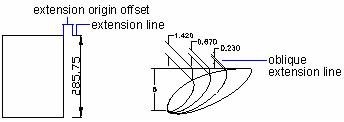
La première ligne d'extension se situe du côté où vous avez spécifié l'origine de la première ligne d'extension. Si vous créez une cote pour une ligne, vous ne spécifiez pas l'origine de la ligne d'extension. En effet, l'extrémité de la ligne la plus proche du point que vous avez spécifié devient l'origine de la première ligne de prolongement. En général, les lignes d'extension sont perpendiculaires à la ligne de cote. Toutefois, si l'espace est insuffisant, vous pouvez les rendre obliques, comme illustré dans la figure ci-dessus.
Vous pouvez contrôler les paramètres affectant les lignes de cote, les lignes d'extension et les repères de centre. Toutes les modifications que vous effectuez impactent le style de cote actuel. La vignette d'aperçu située à droite de la boîte de dialogue Modifier les cotes illustre l'apparence des cotes selon les paramètres du style de cote actuel.
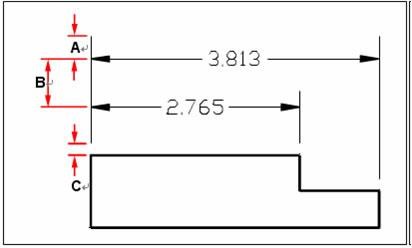
-
Prolonger au-delà des limites
-
B Espacement de base.
-
C Décalage par rapport à l'origine.
Pour définir la couleur des lignes de cote
-
Sélectionnez Cote \Style dans le menu principal.
-
Dans la boîte de dialogue Gestionnaire des styles de cote, sélectionnez le style que vous souhaitez modifier et choisissez Modifier.
-
Dans la boîte de dialogue Modifier le style de cote, cliquez sur l'onglet Lignes et flèches.
-
Effectuez vos sélections sous les lignes de cote.
-
Cliquez sur OK.
-
Sélectionnez Fermer pour quitter.
Sélectionnez le style de pointe de flèche
Vous pouvez contrôler l'apparence et la taille des pointes de flèche ou des repères placés aux extrémités des lignes de cote. Toutes les modifications que vous effectuez affectent le style de cote actuel. l'apparence de la pointe de flèche sélectionnée s'affiche dans le cadre d'aperçu situé dans le coin supérieur droit de la boîte de dialogue Modifier le style de cote ou Nouveau style de cote.
Vous pouvez spécifier des pointes de flèches différentes pour les deux extrémités des lignes de cote et des lignes de repère. La première flèche pointe vers la première ligne d'extension ; la deuxième flèche pointe vers la deuxième ligne d'extension. Les blocs définis dans le dessin apparaissent également dans les trois listes de pointes de flèche en tant que flèches personnalisées. Vous pouvez utiliser ces blocs pour créer et attribuer vos propres styles de pointes de flèche. La valeur Taille de la flèche détermine la dimension de la flèche, mesurée en unités de dessin. Vous pouvez également utiliser des croix à la place des flèches.
Pour sélectionner une pointe de flèche
-
Sélectionnez Cote \Style dans le menu principal.
-
Dans la boîte de dialogue Gestionnaire des styles de cote, sélectionnez le style que vous souhaitez modifier et cliquez sur le bouton Modifier.
-
Dans la boîte de dialogue Modifier le style de cote, cliquez sur l'onglet Lignes et flèches.
-
Faites vos sélections sous les pointes de flèches.
-
Cliquez sur OK.
-
Sélectionnez Fermer pour quitter.
Vous pouvez également spécifier les types de flèches de direction à l'aide de la variable système DIMLDRBLK.
Personnaliser les styles de flèches
Les pointes de flèche par défaut sont stockées en tant que définitions de bloc. Si vous sélectionnez l'option Défini par l'utilisateur comme type de pointe de flèche, vous devrez spécifier le nom d'une définition de bloc existante.
Le facteur d'échelle global détermine la taille de la tête de flèche. Si vous attribuez la valeur Flèche personnalisée dans la boîte de dialogue Gestionnaire des styles de cote, le bloc est inséré à l'emplacement normal des têtes de flèche lors de la création d'une cote. Les facteurs d'échelle X et Y du bloc sont définis sur l'échelle globale de la taille de flèche. Vous pouvez interrompre la ligne de cote avec un espace de texte de X unités d'échelle globale à chaque extrémité. Pour interrompre la ligne de cote, insérez le bloc de droite avec une rotation nulle pour les cotes horizontales. Faites pivoter le bloc de gauche de 180 degrés autour de son point d'insertion.
Si vous utilisez une échelle d'espacement du papier, le facteur d'échelle est calculé avant d'être appliqué à la valeur de la taille de la flèche.
Repères centraux
Lors de la cotation d'entités de cercle ou d'arc, vous pouvez définir le type et la taille des repères de centre. Trois types de repères sont disponibles : Aucun, Croix et Lignes.
Texte de la cote de contrôle
Vous pouvez contrôler les paramètres affectant l'apparence du texte de cote. Toutes les modifications que vous effectuez impactent le style de cote actuel. Le cadre d'aperçu situé dans le coin supérieur droit de la boîte de dialogue Modifier le style de cote affiche l'apparence des cotes selon les paramètres du style de cote actuel.
Ajuster le texte de cote dans les lignes d'extension
Lorsque l'espace entre les lignes d'extension est insuffisant pour accueillir à la fois le texte de cote et les flèches, vous devez ajuster leur position. Par défaut, le système les place de manière optimale en fonction de l'espace disponible. Vous pouvez également spécifier d'autres méthodes de placement dans l'onglet Ajustement de la boîte de dialogue Modifier le style de cote. Si aucun espace n'est disponible pour le texte et les flèches, ceux-ci restent groupés et sont placés ensemble à l'extérieur. Si seul le texte ou les flèches peuvent être logés, vous pouvez spécifier que seul le texte ou uniquement les flèches soient placés entre les lignes d'extension.
Vous pouvez également choisir l'option "Placer le texte manuellement lors de la cotation" pour positionner manuellement le texte de cote.
Les illustrations suivantes montrent comment le système applique un "meilleur ajustement" pour les pointes de flèches et le texte.
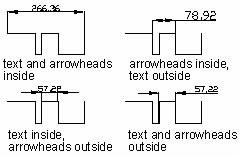 Lorsqu'il n'y a pas suffisamment d'espace pour le texte entre les
lignes d'extension, le système crée automatiquement une ligne de cote
pour placer le texte. Vous pouvez définir la relation entre ces
éléments dans l'onglet Texte de la boîte de dialogue Modifier le
style de cote.
Lorsqu'il n'y a pas suffisamment d'espace pour le texte entre les
lignes d'extension, le système crée automatiquement une ligne de cote
pour placer le texte. Vous pouvez définir la relation entre ces
éléments dans l'onglet Texte de la boîte de dialogue Modifier le
style de cote.
Si vous choisissez l'option "Toujours tracer la ligne de cote entre les lignes d'extension" dans l'onglet Ajuster de la boîte de dialogue Modifier le style de cote, le système trace une ligne entre les lignes d'extension comme ligne de cote, même si ni les pointes de flèche ni le texte ne se trouvent à l'extérieur des lignes d'extension. Voici le résultat obtenu.

Pour formater les cotes
-
Sélectionnez Cote \Style.
-
Dans la boîte de dialogue Gestionnaire des styles de cote, sélectionnez le style que vous souhaitez modifier et choisissez Modifier.
-
Dans la boîte de dialogue Modifier le style de cote, cliquez sur l'onglet Ajuster.
-
Dans Options d'ajustement et Placement du texte, sélectionnez une option.
-
Cliquez sur OK.
-
Sélectionnez Fermer pour quitter.
Vous pouvez également spécifier la disposition du texte de cote et des flèches à l'aide de la variable système DIMATFIT. Vous pouvez spécifier la manière dont le texte de cote est déplacé à l'aide de la variable système DIMTMOVE.
Diamètre Dimension Texte
Vous pouvez créer différentes cotes de diamètre en fonction de l'emplacement du texte, des options d'ajustement et de la sélection de l'option "Toujours tracer des lignes d'atténuation entre les lignes ext" dans l'onglet Ajuster. Voici l'illustration :
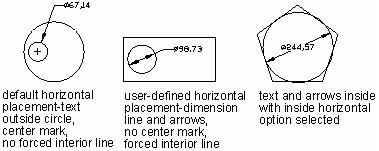
Contrôlez la position du texte de cote
ZWCAD propose trois paramètres de justification : Horizontale, Alignée et ISO. Vous pouvez également spécifier d'autres emplacements pour le texte. La plupart des paramètres sont interdépendants.
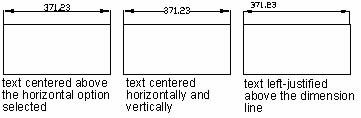
Alignement du texte de cote
La position du texte à l'intérieur ou à l'extérieur des lignes d'extension n'affecte pas l'alignement du texte de cote. Vous pouvez choisir d'aligner le texte avec les lignes de cote ou de le maintenir horizontal. Les illustrations suivantes présentent les combinaisons de ces deux options. l'alignement par défaut est horizontal.

Pour aligner le texte de cote sur la ligne de cote
-
Sélectionnez Cote \Style.
-
Dans la boîte de dialogue Gestionnaire des styles de cote, sélectionnez le style que vous souhaitez modifier et choisissez Modifier.
-
Dans la boîte de dialogue Modifier le style de cote, cliquez sur l'onglet Texte.
-
Faites votre sélection.
-
Cliquez sur OK.
-
Sélectionnez Fermer pour quitter.
Contrôlez la position du texte de cote
Vous pouvez positionner le texte de cote verticalement ou horizontalement, et définir le décalage du texte par rapport à la première ligne d'extension.
Positionner le texte de cote verticalement
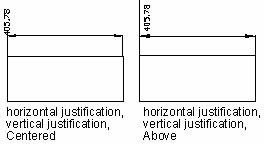
Le positionnement vertical du texte correspond à l'emplacement du texte par rapport à la cote. Vous pouvez placer le texte au-dessus, en dessous ou au centre de la ligne de cote, ou utiliser les normes JIS.
Au-dessus place le texte de cote au-dessus de la ligne de cote ; À l'extérieur place le texte de cote du côté opposé au point que vous avez spécifié pour la ligne de cote ; Centré place le texte de cote au milieu de la ligne de cote ; JIS place le texte de cote conformément à la norme industrielle japonaise.
Dans les normes ANSI, le texte centré divise la ligne de cote. Dans les normes ISO, le texte centré se place au-dessus ou à l'extérieur de la ligne de cote. Dans les illustrations suivantes, les normes ISO autorisent l'affichage du texte de cote angulaire de l'une ou l'autre des manières indiquées.
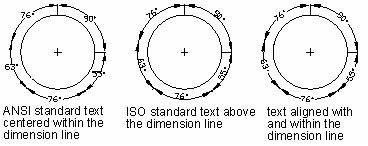
La justification et d'autres paramètres peuvent affecter l'alignement vertical du texte. Si vous sélectionnez Alignement horizontal, le texte situé entre les lignes d'extension et centré sur la cote est placé horizontalement, comme illustré dans la figure de gauche ci-dessus.
Aligner horizontalement le texte de cote
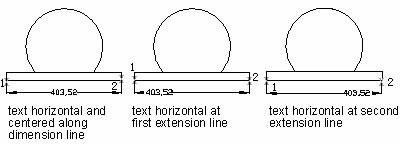
Position du texte par rapport aux lignes de prolongement. Les paramètres disponibles sont : Centré, Sur la ligne de prolongement 1, Sur la ligne de prolongement 2, Sur la ligne de prolongement 1 et Sur la ligne de prolongement Les illustrations suivantes montrent des exemples de texte de cote centré et décalé vers la ligne de prolongement
 Lors de la création de cotes, l'ordre dans lequel vous spécifiez les
origines des lignes de prolongation détermine quelle ligne est
considérée comme première. Pour les cotes angulaires, l'ordre est
défini dans le sens antihoraire. Dans les illustrations suivantes,
l'origine de la première ligne de prolongation est 1 et celle de la
deuxième ligne est
Lors de la création de cotes, l'ordre dans lequel vous spécifiez les
origines des lignes de prolongation détermine quelle ligne est
considérée comme première. Pour les cotes angulaires, l'ordre est
défini dans le sens antihoraire. Dans les illustrations suivantes,
l'origine de la première ligne de prolongation est 1 et celle de la
deuxième ligne est
Si l'option "Placer le texte manuellement" de l'onglet Ajustement dans la boîte de dialogue Modifier le style de cote est sélectionnée, lors de la création de cotes, vous pouvez positionner le texte n'importe où le long de la ligne de cote, à l'intérieur ou à l'extérieur des lignes d'extension. Cette fonction est particulièrement utile lorsque l'espace entre les lignes d'extension est restreint.
Contrôler l'apparence du texte de cotation
Le texte de cote peut être composé d'un texte saisi par l'utilisateur, de préfixes et suffixes définis par le style de cote, ainsi que de mesures générées automatiquement. Par exemple, vous pouvez ajouter un symbole de rayon comme préfixe à une mesure, ou inclure une abréviation d'unité après la valeur, telle que cm.
Vous pouvez également définir le style de texte ainsi que les formats de couleur et de hauteur pour le texte de cote.
Contrôler le style de texte dans les cotes
Vous pouvez définir le style du texte de cote dans l'onglet Texte de la boîte de dialogue Modifier le style de cote. Vous pouvez également spécifier une couleur de texte de cote et une hauteur indépendante de la valeur définie par le style de texte actuel. l'option "dessiner un cadre autour du texte" permet d'ajouter un cadre lors de la création du texte de cote. Les styles de texte appliqués aux cotes sont identiques à ceux utilisés pour tous les textes créés dans votre dessin.
Fournir le texte de l'utilisateur avec les cotes
En plus des préfixes et suffixes spécifiés pour les unités primaires et secondaires, vous pouvez saisir votre propre texte. Étant donné que le préfixe, le suffixe et le texte saisi peuvent être traités comme une chaîne de texte unique, ils permettent de représenter des empilements de tolérances. Les modifications peuvent être appliquées à la police, la taille du texte et d'autres propriétés via l'éditeur de texte.
Le symbole de séparation \X est utilisé pour séparer le texte utilisateur au-dessus et au-dessous de la ligne de cote.
Le texte précédant ce symbole est aligné sur la ligne de cote et en dessous de celle-ci. Le texte qui suit ce symbole est aligné sur la ligne de cote et en dessous de celle-ci.
Par exemple, si vous sélectionnez Texte lors de la création des cotes, puis saisissez le texte utilisateur "<\ZWCAD \X BIENVENUE", le texte utilisateur est séparé au-dessus et au-dessous de la ligne de cote. Dans ce cas, <\représente les unités principales, et \X sépare le texte par une ligne de cote.
Valeurs des cotes de contrôle
Définir le format d'affichage des valeurs de cote.
Unités de cotation
Vous pouvez déterminer l'apparence et le format des unités principales et secondaires des cotes. Le cadre d'aperçu situé dans le coin supérieur droit de la boîte de dialogue Modifier le style de cote affiche l'apparence des cotes selon les paramètres actuels du style de cote.
Dans la boîte de dialogue Unités principales de la boîte de dialogue Modifier le style de cote, vous pouvez définir les unités principales pour les cotes linéaires et angulaires, y compris le format d'unité, la précision des décimales, etc. Ces paramètres contrôlent l'affichage des valeurs de cote. Pour les cotes linéaires, vous pouvez également spécifier un préfixe ou un suffixe. Le préfixe spécifié remplace les préfixes utilisés pour les cotes de diamètre et de rayon (respectivement Ø et R).

Pour arrondir les dimensions
-
Sélectionnez Cote \Style dans le menu principal.
-
Dans la boîte de dialogue Gestionnaire des styles de cote, sélectionnez le style que vous souhaitez modifier et choisissez Modifier.
-
Dans la boîte de dialogue Modifier le style de cote, cliquez sur l'onglet Unités principales.
-
Dans les champs Cotes linéaires et Cotes angulaires, saisissez ou sélectionnez la valeur la plus proche à laquelle vous souhaitez arrondir les cotes.
-
Cliquez sur OK.
-
Sélectionnez Fermer pour quitter.
Vous pouvez également spécifier des unités pour les cotes linéaires à l'aide de la variable système DIMLUNIT. Vous pouvez spécifier des formats de fraction à l'aide de la variable système DIMFRAC.
Unités alternatives
Vous pouvez créer une cote dans deux systèmes de mesure simultanément dans un dessin. Cette fonction est utile lorsque vous souhaitez ajouter des cotes en pieds et en pouces dans un dessin créé à l'aide d'unités métriques. Les unités alternatives apparaissent entre crochets ([]) dans le texte de la cote. Les unités alternatives ne peuvent être appliquées qu'aux cotes linéaires.
Si vous activez le cotation en unités alternatives lors de l'édition d'une cote linéaire, la mesure est multipliée par une valeur d'échelle alternative spécifiée. Cette valeur indique le nombre d'unités alternatives par unité de mesure courante. La valeur par défaut pour les unités impériales est 25,4, ce qui signifie que chaque pouce équivaut à 25,4 millimètres. La valeur par défaut pour les unités métriques est 0,0394, ce qui signifie que chaque millimètre équivaut à 0,0394 pouce. La précision des unités alternatives détermine le nombre de décimales.
Par exemple, pour les unités impériales, si vous définissez la valeur par défaut de 25,4 pour le paramètre d'échelle alternative et 0,00 pour la précision alternative, la cote apparaît comme illustré dans la figure suivante.

Créer une autre cote
-
Sélectionnez Cote \Style.
-
Dans la boîte de dialogue Gestionnaire des styles de cote, sélectionnez le style que vous souhaitez modifier et choisissez Modifier.
-
Dans la boîte de dialogue Modifier le style de cote, cliquez sur l'onglet Unités alternatives.
-
Cochez la case Afficher les unités alternatives.
-
Faites votre sélection.
-
Cliquez sur OK.
-
Sélectionnez Fermer pour quitter.
Arrondir les valeurs des cotes
À l'exception des cotes angulaires, toutes les autres valeurs de cotes peuvent être arrondies. Par exemple, si vous spécifiez une valeur d'arrondi de 0,75, toutes les distances sont arrondies au multiple de 0,75 le plus proche. Le nombre de décimales est déterminé par la précision définie pour les unités principales et secondaires ainsi que pour les valeurs de tolérances latérales.
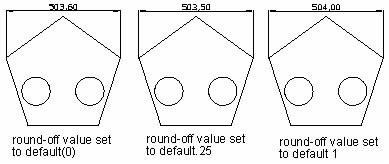
Suppression des zéros de cotation
Contrôlez le traitement du zéro de tête et du zéro de queue dans la partie numérique du texte de cote. Si vous supprimez le zéro de tête dans les cotes décimales, 0,700 devient ,700 ; si vous supprimez le zéro de queue, 0,7000 devient 0, Si vous supprimez à la fois le zéro de tête et le zéro de queue, 0,7000 devient 0,7 et 0,0000 devient 0. Le paragraphe suivant montre l'effet de la sélection de zéro pied et zéro pouce dans le style d'unités architecturales. Si les pieds sont inclus dans une fraction de pouce, le nombre de pouces est toujours affiché comme zéro et ignore toute option que vous sélectionnez. Ainsi, la cote 4'-3/4" devient 4'-0 3/4".
+----------------+---------------------------+----------------------+ | Option | Effet | Exemples | +================+===========================+======================+ | No option | Comprend zéro pied et | 0'-0 1/2" 0'-6" | | selected | zéro pouce | 1'-0" | | | | | | | | 1'-0 3/4" | +----------------+---------------------------+----------------------+ | 0 Pouce | Supprime le zéro pouce (y | 0'-0 | | sélectionné | compris le zéro pied) | 1/2"0'-6"1' | | | | | | | | 1'-0 3/4" | +----------------+---------------------------+----------------------+ | 0 Pieds | Supprimer les pieds nuls | 1/2"6"1'-0"1'-0 | | sélectionnés | (inclut les pouces nuls) | | | | | 3/4" | +----------------+---------------------------+----------------------+ | 0 Pieds et 0 | Supprime le zéro pied et | 1/2" 6" 1' 1'-0 | | Pouces | le zéro pouce | 3/4" | | | | | | Sélectionné | | | +----------------+---------------------------+----------------------+
Afficher les tolérances géométriques
La tolérance latérale représente la valeur de variation d'une distance mesurée. Vous pouvez contrôler le degré de précision requis pour une pièce future en spécifiant des tolérances lors de la fabrication. Une caractéristique est un aspect d'une pièce, tel qu'une ligne, un axe, un point ou une surface.
Vous pouvez ajouter directement des tolérances au texte de cote. Ces tolérances dimensionnelles indiquent les tailles maximale et minimale autorisées. Vous pouvez également appliquer des tolérances géométriques pour spécifier les écarts de forme, de profil, de position, d'orientation et de battement.
En théorie, vous pouvez spécifier des mesures exactes pour les tolérances latérales. Elles sont appelées cotes théoriques et sont entourées d'un cadre.
Les tolérances déviationnelles représentent les valeurs plus et moins ajoutées aux valeurs de cote. Si les tolérances déviationnelles sont égales, elles sont précédées du signe ± et qualifiées de symétriques. Dans le cas contraire, la valeur positive se situe au-dessus de la valeur négative. Ces tolérances sont illustrées dans les figures suivantes.

Si vous appliquez la tolérance comme limite, ZWCAD calcule une valeur maximale et une valeur minimale en utilisant les valeurs positives et négatives fournies. Ces valeurs remplacent les valeurs de la cote d'origine. La tolérance supérieure se situe au-dessus de la tolérance inférieure si vous spécifiez des tolérances d'écart.

Il est possible de spécifier la position verticale des valeurs de tolérance par rapport au texte principal de la cote. Par exemple, vous pouvez aligner les tolérances sur le haut, le milieu ou le bas du texte de cote.

Vous pouvez également contrôler la suppression des zéros pour les valeurs de tolérance, comme vous le faites pour les unités primaires et secondaires. l'effet de la suppression des zéros dans la tolérance est identique à celui appliqué aux unités primaires et alternatives.
Définir l'échelle des cotes
Définissez l'échelle des cotes. Le réglage de l'échelle des cotes dépend de la méthode que vous utilisez pour mettre en page et tracer les dessins.
l'échelle des cotes affecte la taille des éléments de cotation par rapport aux objets du dessin. Outre la hauteur du texte et la taille des flèches, elle influence également les décalages tels que l'origine des lignes d'attache. Lors de la création de cotes, il est recommandé de définir les tailles et décalages selon leurs dimensions réelles dans le dessin. Cependant, les tolérances, longueurs mesurées, coordonnées et angles ne sont pas affectés par le facteur d'échelle global.
La méthode de mise en page de votre dessin détermine la façon de définir l'échelle des cotes. La procédure de création des cotes dans une mise en plan est illustrée ci-dessous :
Cotation dans l'espace objet pour la mise en page dans l'espace objet. Si vous souhaitez créer des cotes à l'échelle correcte pour l'impression, vous devez définir la variable système DIMSCALE à l'inverse de l'échelle d'impression souhaitée. Par exemple, si l'échelle de tracé est de 1/4, vous devez régler DIMSCALE sur
Cotation dans l'espace objet pour une présentation dans l'espace papier. Si vous souhaitez créer des cotes qui sont automatiquement mises à l'échelle pour l'affichage dans une présentation de l'espace papier, vous devez définir DIMSCALE sur 0. Cette méthode est utile dans les situations suivantes : les cotes d'un dessin doivent être référencées par d'autres dessins (Xrefs) ; lorsque vous créez des cotes isométriques dans des vues isométriques 3D. Pour éviter que les cotes d'une vue de présentation n'apparaissent dans d'autres vues de présentation, il est recommandé de créer un calque de cotation pour chaque vue de présentation qui est gelé dans toutes les autres vues de présentation.
Cotation dans l'espace papier. Vous pouvez créer des cotes dans l'espace papier en sélectionnant des objets de l'espace objet ou en spécifiant des points d'accrochage sur des objets de l'espace objet. Les cotes créées dans une présentation d'espace papier ne nécessitent pas de mise à l'échelle supplémentaire : il n'est pas nécessaire de modifier les valeurs par défaut de DIMLFAC et DIMSCALE.
Cote annotative
Les cotes annotatives peuvent désormais être affichées, créées et modifiées. Généralement, la taille des cotes évolue avec celle de la géométrie qu'elles annotent, ce qui peut empêcher leur affichage dans les fenêtres de présentation lors d'une impression à plus petite échelle. Désormais, en définissant la propriété annotative pour contrôler la mise à l'échelle des cotes, leur taille s'ajuste automatiquement selon l'échelle spécifiée dans les fenêtres de présentation et s'affiche correctement. Cette fonctionnalité est particulièrement utile pour l'impression de dessins à échelles multiples dans plusieurs fenêtres de présentation.
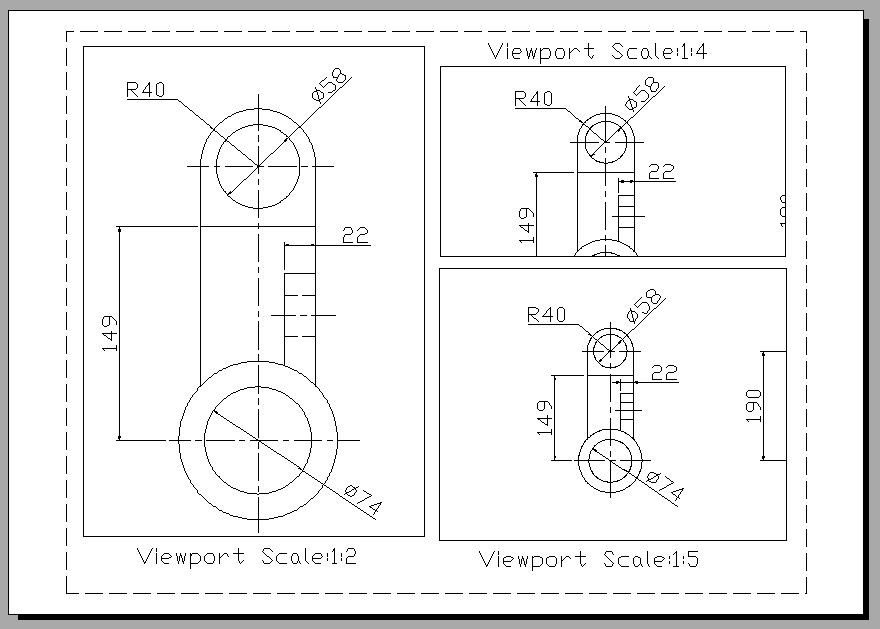
La cote s'ajuste automatiquement en fonction de l'échelle d'affichage.